
Nutzerleitfaden zum „Bitget CFD“-Demo-Konto
Nutzerleitfaden zum „Bitget CFD“-Demo-Konto
Damit Sie CFD-Trading-Mechanismen kostenlos verstehen und quantitative sowie Long- und Short-Strategien risikofrei testen können, hat Bitget CFD die Demo-Konto-Funktion eingeführt.
Ein Demo-Konto ermöglicht es Ihnen, die gesamte Bandbreite der CFD-Trading-Funktionen zu erleben, ohne echte Assets einzusetzen. Im Folgenden finden Sie eine Funktionsübersicht und einen Nutzerleitfaden.
1. Voraussetzungen:
Sie müssen über ein Bitget-Konto verfügen und ein CFD-Live-Trading-Konto erstellen.
- Erstellen Sie ein CFD-Demo-Konto.
Einrichtung des Demo-Kontos: Wählen Sie im Demo-Trading-Interface „Jetzt für CFD registrieren“ aus, um ein Konto zu erstellen.
2. So lässt sich das Demo-Trading aufrufen, anzeigen und beenden
Web
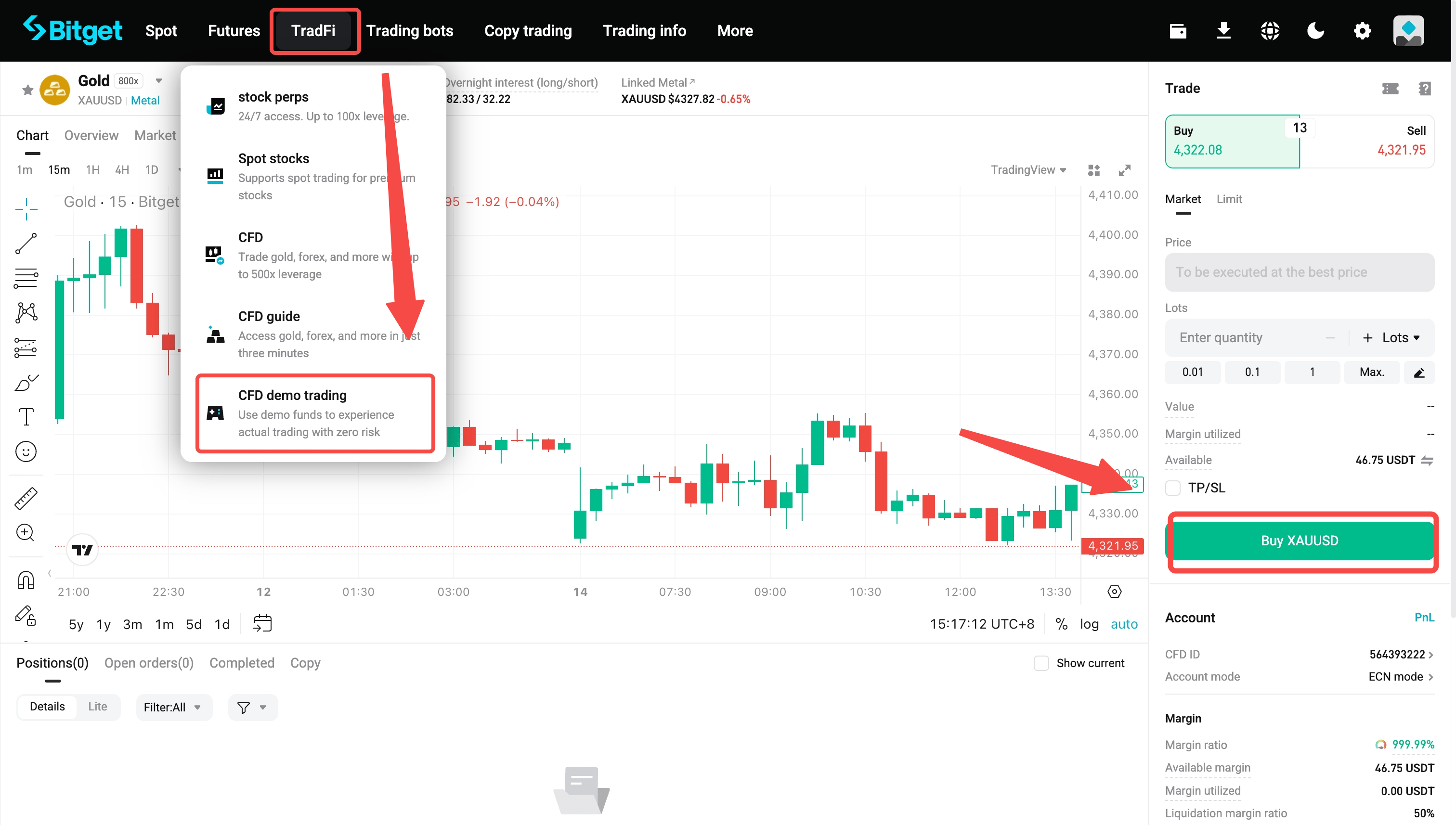
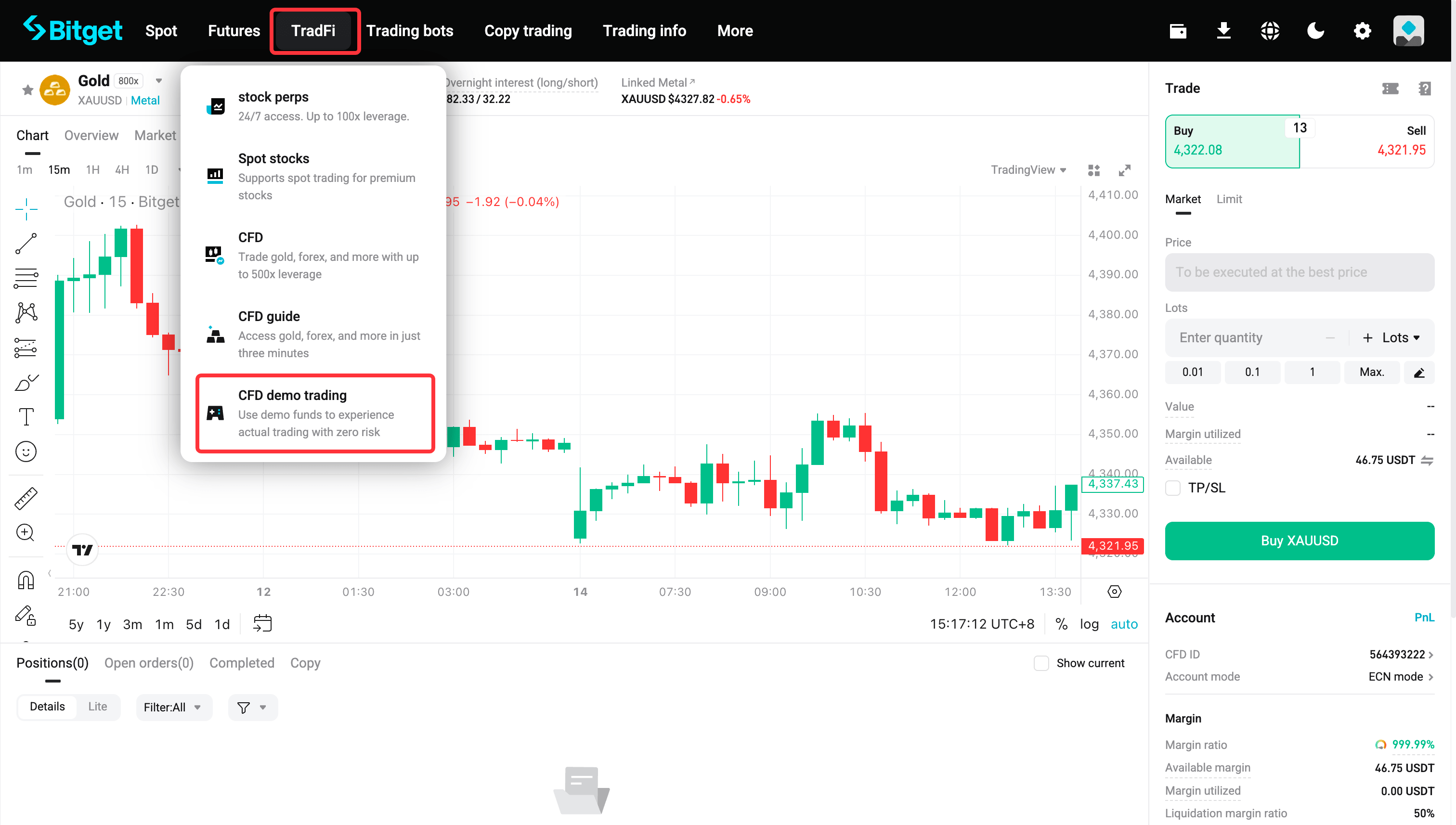
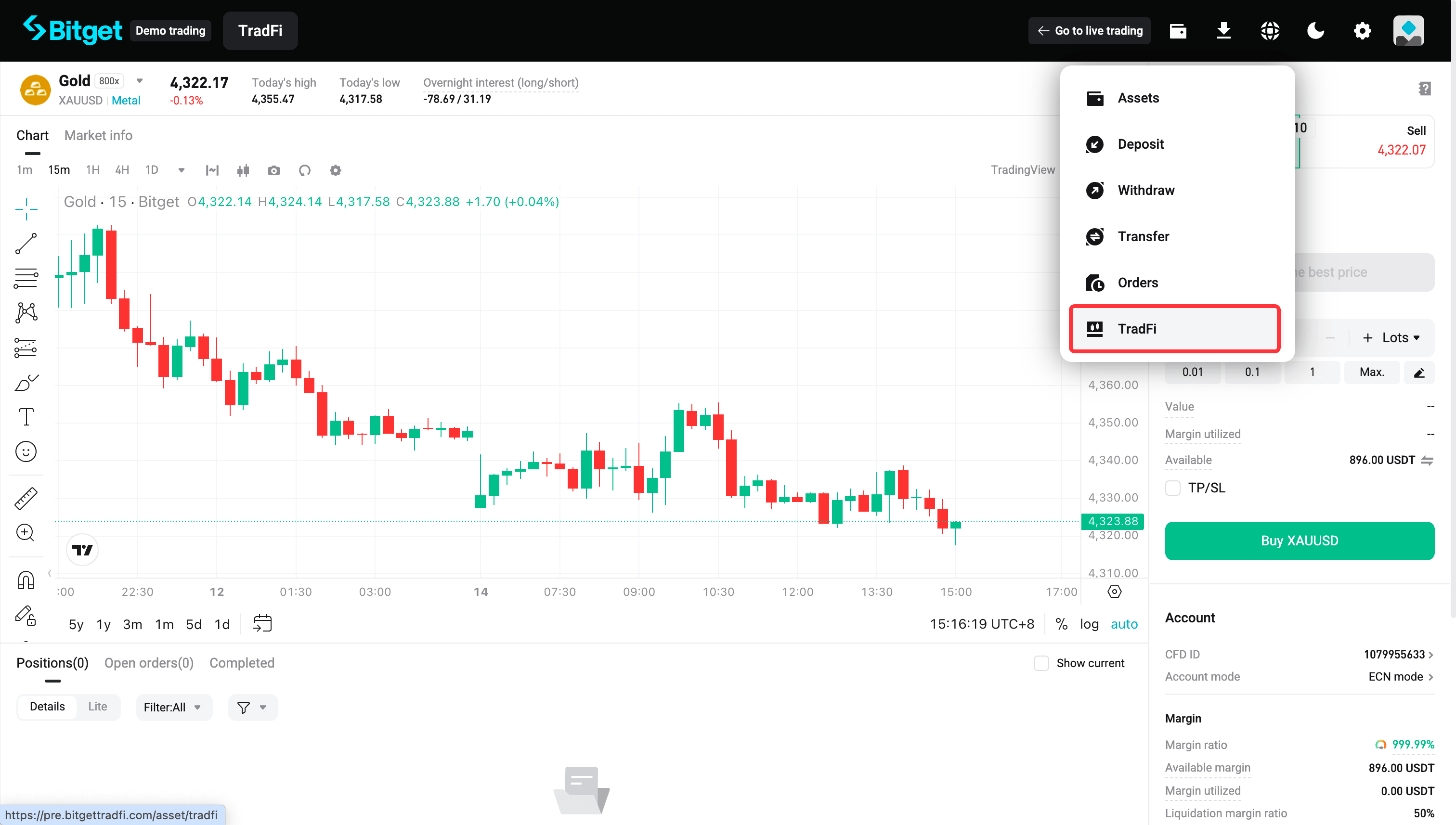
Auf das Demo-Trading zugreifen: Gehen Sie auf die CFD-Trading-Seite und wählen Sie „CFD-Demo-Trading“ aus dem TradFi-Menü in der oberen Navigationsleiste.
- CFD-Trading-Seite
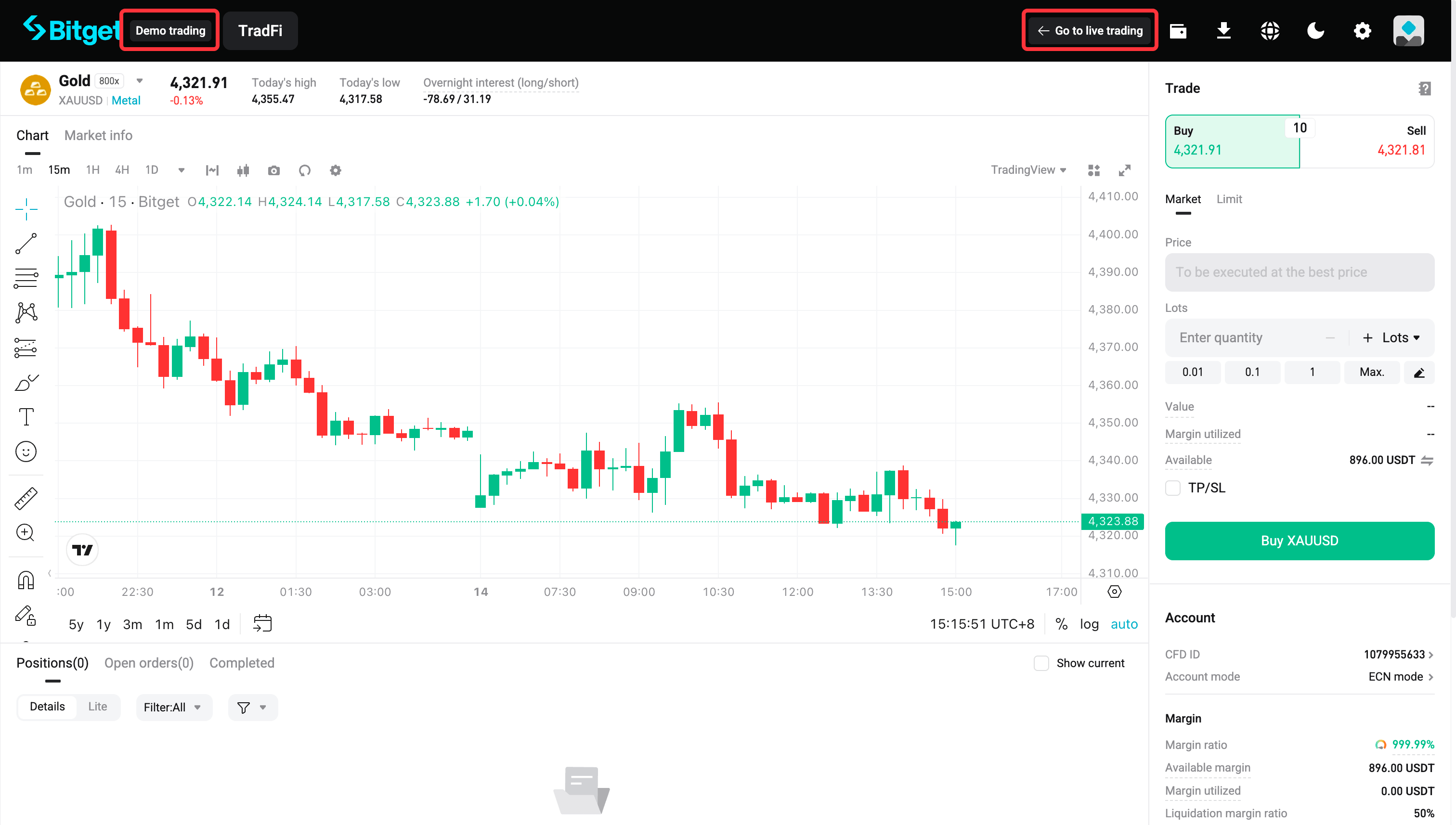
- Demo-Trading beenden: Wählen Sie im Demo-Trading-Modus „Zum Live-Trading wechseln“ in der oberen rechten Ecke aus, um den Modus zu beenden.
- Assets und Orders einsehen: In der oberen rechten Ecke der Seite finden Sie Funktionen wie die Asset-Übersicht und den Trading-Verlauf.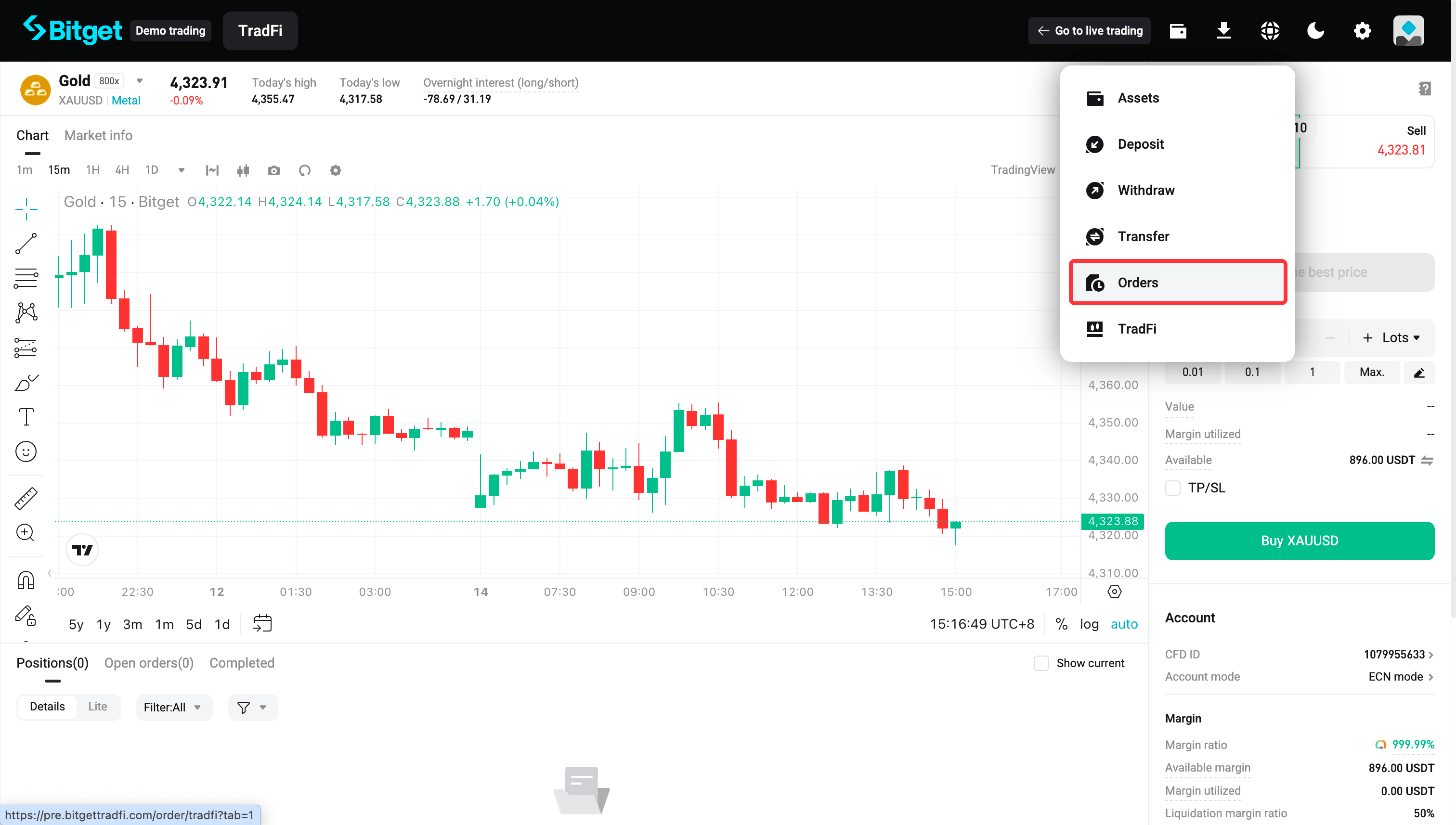
App
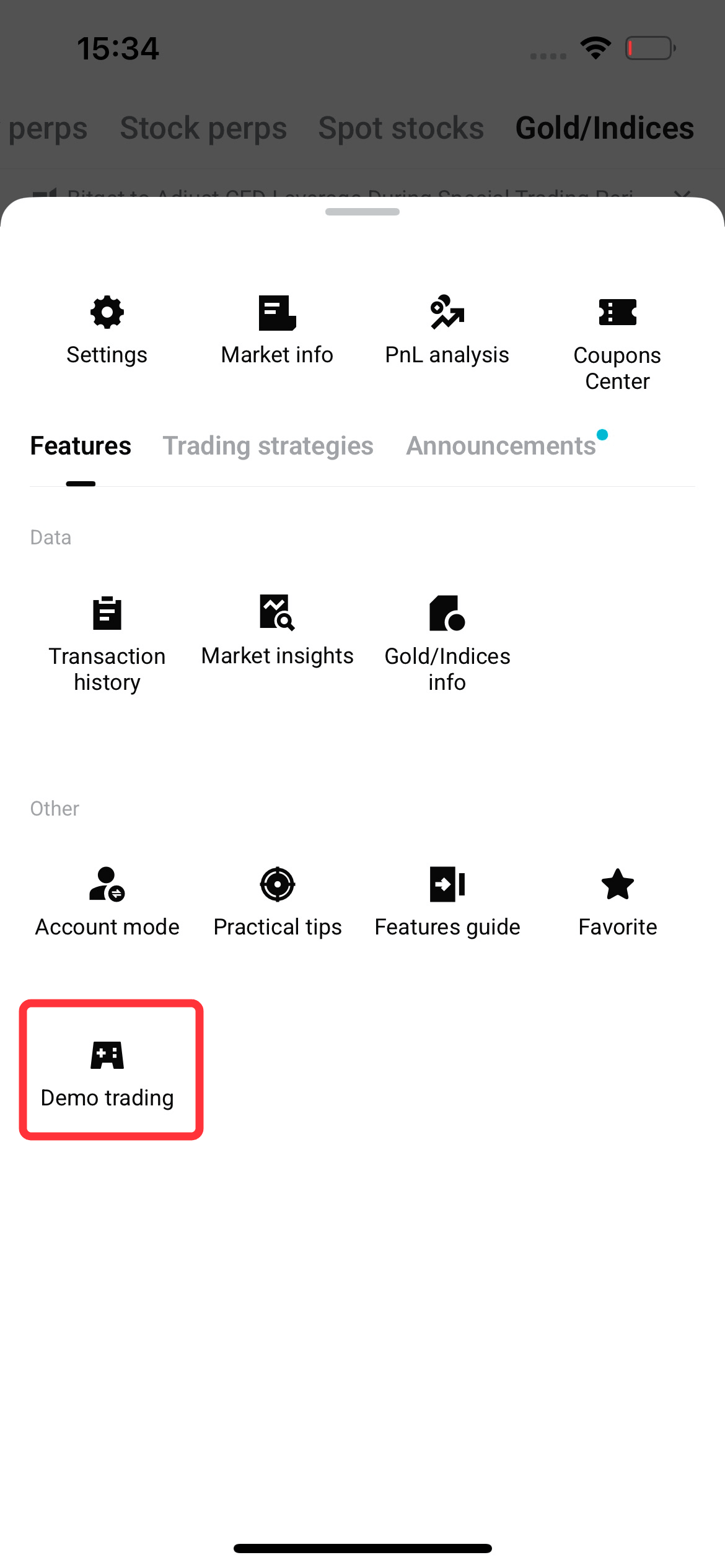
- Auf das Demo-Trading zugreifen: Rufen Sie die CFD-Trading-Seite auf, tippen Sie auf das Drei-Punkte-Symbol in der oberen rechten Ecke und wählen Sie dann „Demo-Trading“ aus.
Bitte beachten Sie, dass Sie Ihre Bitget-App auf Version 2.94.0 oder höher aktualisieren müssen, um auf das CFD-Demo-Trading zuzugreifen. 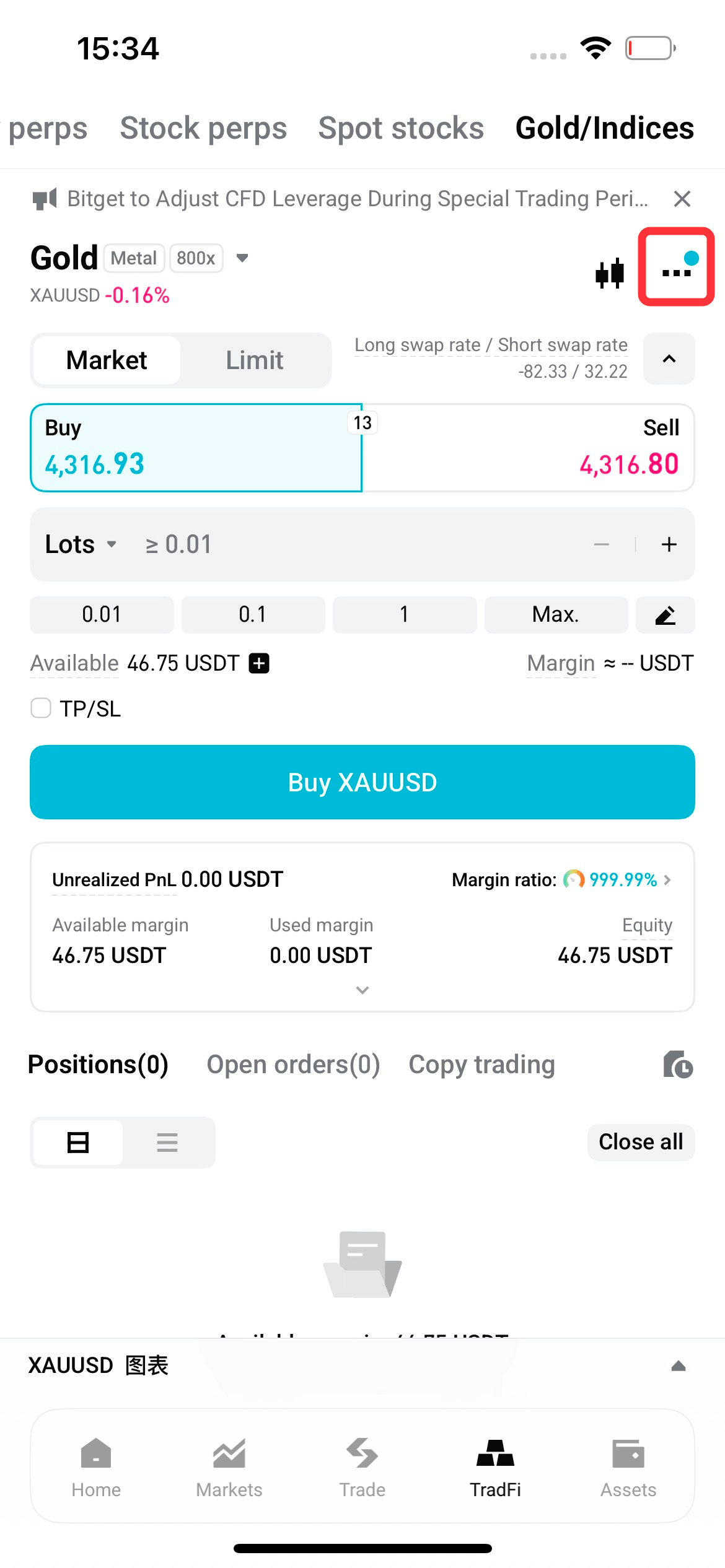
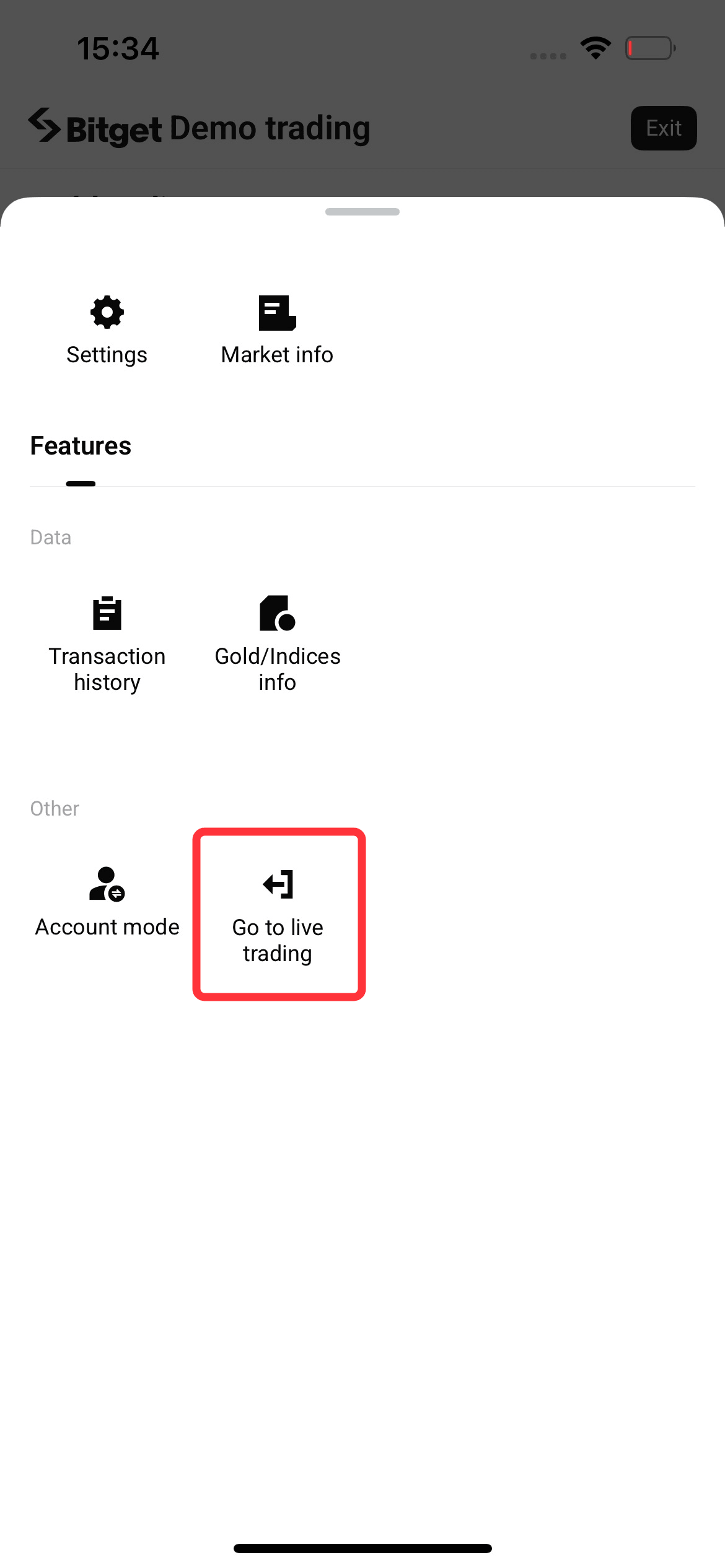
- Demo-Trading beenden: Tippen Sie auf „Verlassen“ oben rechts im Demo-Trading-Interface, um den Modus zu beenden, oder tippen Sie auf das Drei-Punkte-Symbol und wählen Sie „Live-Trading“ aus.
3. Kontofunktionen
- Demo-Assets: Sie erhalten 10.000 USDT an Demo-Assets, nachdem Sie das Demo-Konto erstellt haben. Sie können den Saldo jederzeit erhöhen oder reduzieren, indem Sie „Demo-Trading-Assets anpassen“ auswählen. Der standardmäßige Höchstbetrag, den Sie hinzufügen können, beträgt 10.000 USDT.
- Trading: Sie können Orders platzieren und stornieren, Take-Profit- und Stop-Loss-Orders im Voraus festlegen, Positionen eröffnen sowie Positionen auf verschiedene Weise schließen (teilweise, vollständig und per Schließen mit einem einzigen Klick).
- Kontomodus: Das Demo-Trading unterstützt sowohl den ECN-Modus als auch den gebührenfreien Modus. Die Demo-Trading-Modi sind unabhängig vom Live-Trading und beeinflussen sich nicht gegenseitig.
- Marktdaten: Das System bietet alle CFD-Instrumente aus den Bereichen Forex, Edelmetalle, Rohstoffe sowie Indizes und verwendet dabei Echtzeit-Marktdaten.
4. Benachrichtigungen zur Risikokontrolle und Gültigkeitsregeln
- Risikokontrollparameter: Das Liquidations-Risikoverhältnis für Demo-Konten ist identisch mit dem von Live-Trading-Konten. Wenn ein Margin-Call oder eine Liquidation ausgelöst wird, sendet Ihnen das System Benachrichtigungen per E-Mail, App-Push-Benachrichtigungen und Website-Nachrichten.
- Dynamischer Leverage: Die Einstellungen für den dynamischen Leverage bei Demo-Konten können von denen für das Live-Trading abweichen und Leverage-Anpassungen während spezieller Trading-Phasen werden nicht unterstützt. Maßgeblich für den tatsächlichen Leverage ist der auf der Demo-Trading-Seite angezeigte Leverage.
- Gültigkeit und Archivierung: Demo-Konten sind 30 Tage gültig. Nach Ablauf storniert das System automatisch alle ausstehenden Orders und schließt alle Positionen. Das Konto wechselt dann in einen archivierten Status. Sie können die Aktivierungsschaltfläche verwenden, um jederzeit ein archiviertes Demo-Konto wiederherzustellen und neue Demo-Assets zu erhalten. Für die Aktivierung ist keine zusätzliche Identitätsverifizierung erforderlich.
5. Hinweise und Funktionseinschränkungen
Um Demo-Trading von Live-Trading zu unterscheiden, unterliegen Demo-Konten den folgenden Einschränkungen:
(1) Einzahlungsmethode: Sie können keine Assets von Ihrem Bitget-Hauptkonto überweisen. Demo-Assets können nur über die Funktion „Demo-Trading-Assets anpassen“ hinzugefügt oder abgezogen werden.
(2) Eingeschränkte Daten: Das Modul „P&L-Analyse“ ist in Demo-Konten nicht verfügbar.
(3) Keine Qualifizierung für Vorteile: Demo-Trading-Handelsvolumen werden in keine offiziellen Aktionsstatistiken oder Affiliate-Rabattsysteme einbezogen.
(4) Label: Ein Demo-Trading-Label bleibt am oberen Rand der Demo-Konto-Seite sichtbar. Im Rahmen von Demo-Konten generierte Poster zum Teilen von Positionsdaten zeigen ebenfalls ein Demo-Konto-Label, das nicht ausgeblendet werden kann.
(5) Trennung: Assets oder Positionen in einem Demo-Konto wirken sich weder auf den normalen Betrieb Ihres Live-Kontos noch auf den Prozess zur Löschung des Bitget-Kontos aus.
Falls Sie Fragen zur Nutzung der Funktionen haben, können Sie sich für Unterstützung gerne an den Bitget-Kundendienst wenden.
Ihr Bitget-Team
*Diese Ankündigung ist zeitkritisch. Bitte beachten Sie das Veröffentlichungsdatum. Die Plattform übernimmt keine Haftung für direkte oder indirekte Verluste, die durch geänderte Umstände oder veraltete Inhalte entstehen.